Trong bài viết này, chúng tôi sẽ hướng dẫn bạn 3 cách lấy video TikTok làm nhạc chuông cho iPhone mới nhất năm 2026. Các phương pháp đều miễn phí, dễ thực hiện và không cần jailbreak, bao gồm cách chuyển đổi âm thanh bằng công cụ online, sử dụng ứng dụng tạo nhạc chuông trên iPhone, hoặc tải trực tiếp âm thanh từ video TikTok thông qua website hỗ trợ. Chỉ với vài bước đơn giản, bạn có thể nhanh chóng biến những đoạn nhạc TikTok yêu thích thành nhạc chuông trên iPhone của mình.
Cách 1: Lấy âm thanh từ video TikTok bằng SnapTikTok rồi cài làm nhạc chuông iPhone
Đây là cách khá nhanh và dễ làm nếu bạn muốn lấy trực tiếp âm thanh từ một video TikTok để dùng làm nhạc chuông trên iPhone. Về cơ bản, bạn chỉ cần sao chép liên kết video, dán vào công cụ hỗ trợ tải âm thanh, sau đó lưu file MP3 về máy và tiến hành cài đặt.
Bước 1: Mở TikTok và sao chép liên kết video muốn lấy nhạc
Trước tiên, bạn hãy mở ứng dụng TikTok trên iPhone và tìm đến video chứa đoạn âm thanh mà mình muốn dùng làm nhạc chuông. Khi đã chọn được video phù hợp, bạn nhấn vào biểu tượng Chia sẻ ở phía bên phải màn hình.
Lúc này, TikTok sẽ hiện ra nhiều tùy chọn khác nhau. Bạn chỉ cần chọn Sao chép liên kết để lưu URL của video vào bộ nhớ tạm. Đây chính là đường dẫn sẽ được dùng ở bước tiếp theo để tách âm thanh ra khỏi video.
Bước 2: Truy cập SnapTikTok và dán URL video
Sau khi đã sao chép liên kết thành công, bạn truy cập vào website: https://snaptiktok.mobi/.
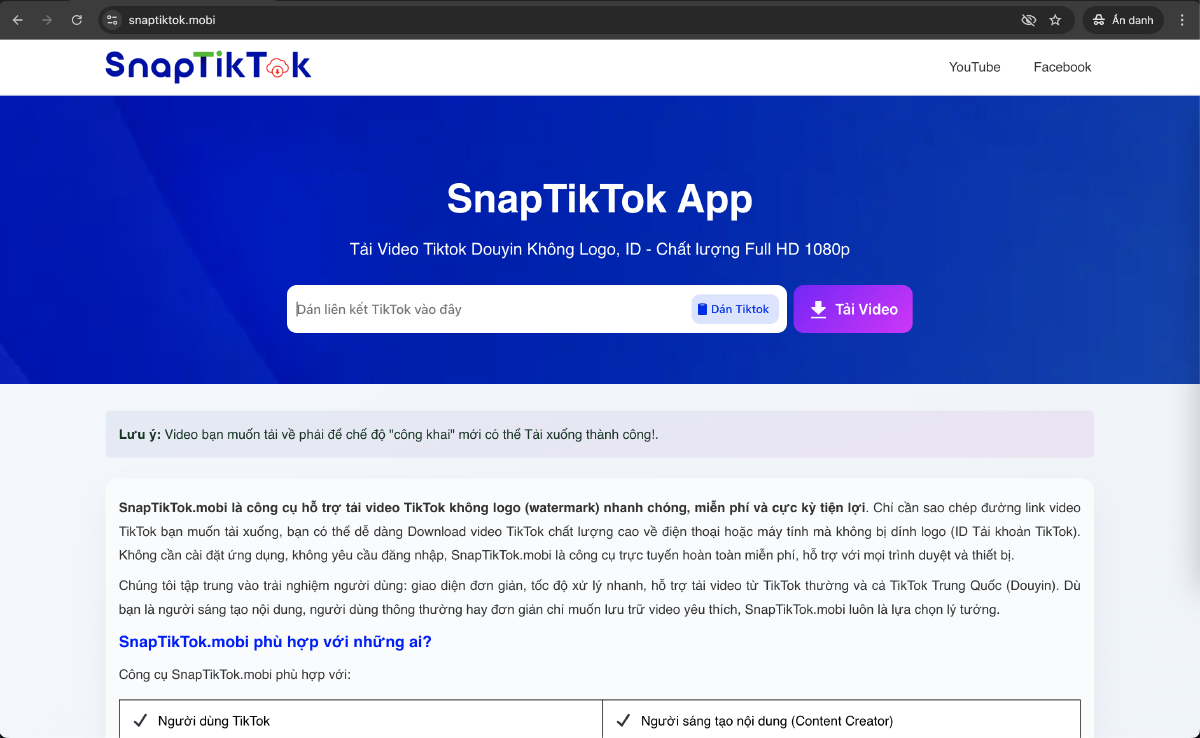
Tại giao diện trang chủ, bạn sẽ thấy một ô nhập liệu dùng để dán liên kết video TikTok. Hãy nhấn giữ vào ô này rồi chọn Dán để đưa URL vừa sao chép vào.
Khi kiểm tra thấy đường link đã đúng, bạn nhấn nút tải hoặc nút xử lý video để hệ thống bắt đầu nhận diện nội dung từ TikTok.
Bước 3: Chọn định dạng MP3 và tải âm thanh xuống iPhone
Sau vài giây xử lý, website sẽ hiển thị các tùy chọn tải xuống. Ở bước này, bạn cần chọn đúng định dạng MP3 vì đây là file âm thanh, phù hợp để sử dụng làm nhạc chuông hoặc chỉnh sửa tiếp về sau.
Sau khi chọn MP3, bạn nhấn Tải xuống để lưu file âm thanh về máy. Tùy vào trình duyệt và phiên bản iOS đang dùng, file có thể được lưu vào thư mục Tệp hoặc mục tải xuống mặc định trên iPhone.
Để kiểm tra, bạn có thể mở ứng dụng Tệp trên iPhone, vào thư mục Downloads hoặc thư mục vừa lưu để xem file MP3 đã được tải thành công hay chưa.
Bước 4: Mở file âm thanh và chuẩn bị cài làm nhạc chuông
Sau khi đã có file MP3, bạn cần lưu ý rằng iPhone thường không cho đặt trực tiếp file MP3 làm nhạc chuông theo cách thông thường như trên Android. Vì vậy, thông thường bạn sẽ cần đưa file này vào ứng dụng hỗ trợ tạo nhạc chuông hoặc chuyển đổi sang định dạng phù hợp với iPhone.
Nếu iPhone của bạn hoặc ứng dụng hỗ trợ cho phép chọn trực tiếp file âm thanh đã tải, bạn chỉ cần mở file, chọn chia sẻ hoặc nhập vào công cụ tạo nhạc chuông để tiếp tục cài đặt. Trong trường hợp cần cắt ngắn đoạn nhạc, bạn nên chọn phần điệp khúc hoặc đoạn cao trào, vì nhạc chuông iPhone thường chỉ phát trong thời gian ngắn.
Bước 5: Cài âm thanh làm nhạc chuông trên iPhone
Khi file âm thanh đã được nhập vào công cụ hỗ trợ hoặc đã được xử lý xong, bạn tiến hành cài đặt làm nhạc chuông trên iPhone. Sau khi thêm thành công vào danh sách nhạc chuông, bạn vào:
Cài đặt > Âm thanh & Cảm ứng > Nhạc chuông
Tại đây, iPhone sẽ hiển thị danh sách các âm thanh đang có sẵn. Bạn chỉ cần tìm đến file nhạc chuông vừa thêm, nhấn chọn để đặt làm nhạc chuông mặc định cho cuộc gọi đến.
Nếu muốn dùng âm thanh TikTok cho các mục khác như chuông báo thức, âm báo tin nhắn hoặc thông báo riêng, bạn cũng có thể chọn trong các mục âm thanh tương ứng của iPhone.
Cách 2: Dùng CloudConvert để chuyển video TikTok thành nhạc chuông iPhone
Nếu bạn không muốn tải âm thanh trực tiếp từ video TikTok theo dạng MP3 có sẵn, thì một cách khác cũng rất phổ biến là tải video TikTok về máy trước, sau đó dùng công cụ CloudConvert để chuyển file video MP4 sang MP3. Cách này phù hợp khi bạn đã lưu được video TikTok vào iPhone và muốn tự chuyển đổi âm thanh để dùng làm nhạc chuông.
Bước 1: Tải video TikTok về điện thoại iPhone
Trước tiên, bạn mở ứng dụng TikTok trên iPhone và tìm đến video chứa đoạn nhạc mà mình muốn lấy làm nhạc chuông. Khi đã chọn được video phù hợp, bạn nhấn vào biểu tượng Chia sẻ ở cạnh phải màn hình.
Trong danh sách tùy chọn hiện ra, bạn chọn Lưu video hoặc Tải xuống để lưu video TikTok về máy. Sau khi tải xong, video này thường sẽ nằm trong ứng dụng Ảnh trên iPhone.
Bước 2: Truy cập CloudConvert để chuyển file MP4 sang MP3
Sau khi đã có video TikTok trong máy, bạn truy cập: https://cloudconvert.com/mp4-to-mp3
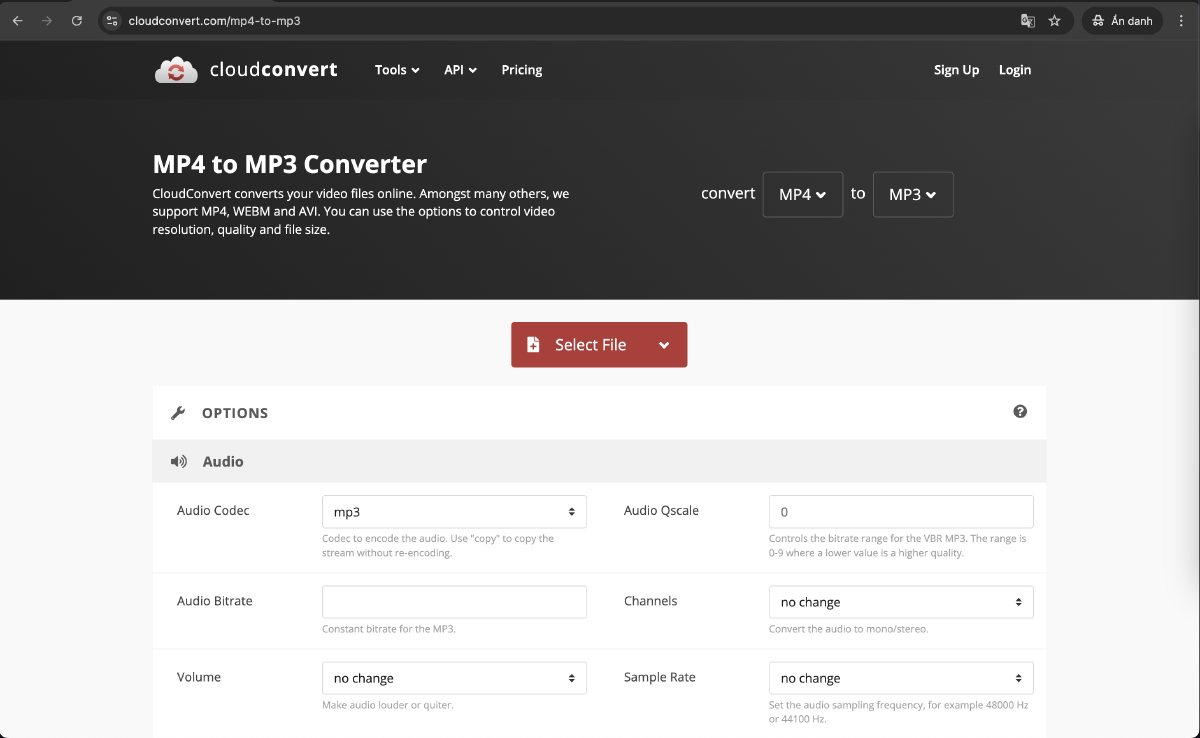
Đây là bước rất quan trọng vì video TikTok tải về thường ở định dạng MP4, còn để làm nhạc chuông thì bạn sẽ cần tách phần âm thanh ra dưới dạng MP3.
Khi đã chọn đúng định dạng chuyển đổi, bạn nhấn vào nút Select File để tải video từ iPhone lên hệ thống.
Bước 3: Chọn video TikTok đã tải từ thư viện ảnh
Sau khi bấm Select File, CloudConvert sẽ cho bạn chọn nơi lấy dữ liệu. Bạn hãy chọn nguồn phù hợp như Photo Library, Thư viện ảnh hoặc khu vực lưu trữ video trên iPhone.
Tiếp theo, bạn chọn đúng video TikTok vừa tải về trước đó. Sau khi chọn xong, nhấn Thêm hoặc Xong để đưa video lên CloudConvert. Hệ thống sẽ bắt đầu tải file từ iPhone lên máy chủ để chuẩn bị chuyển đổi.
Tùy theo dung lượng video và tốc độ mạng, thời gian tải lên có thể nhanh hoặc chậm khác nhau. Trong lúc này, bạn nên giữ kết nối Internet ổn định để tránh bị gián đoạn.
Bước 4: Tiến hành chuyển đổi video TikTok thành file MP3
Khi video đã được tải lên thành công, bạn nhấn vào nút Convert để bắt đầu quá trình chuyển đổi từ MP4 sang MP3.
CloudConvert sẽ xử lý và tách phần âm thanh từ video TikTok. Sau khi hoàn tất, hệ thống sẽ tạo ra một file âm thanh mới ở định dạng MP3 để bạn tải về máy.
Ở bước này, bạn chỉ cần chờ trong ít phút. Nếu video ngắn thì quá trình chuyển đổi thường diễn ra khá nhanh.
Bước 5: Tải file MP3 về iPhone
Sau khi CloudConvert xử lý xong, bạn sẽ thấy nút Download xuất hiện. Hãy nhấn vào nút này để tải file MP3 vừa tạo về iPhone.
Tùy theo trình duyệt và phiên bản iOS, file âm thanh có thể được lưu vào thư mục Tệp, thư mục Downloads hoặc vị trí tải xuống mặc định của máy. Sau khi tải xong, bạn nên mở ứng dụng Tệp để kiểm tra lại file MP3 đã có trong máy hay chưa.
Đây chính là file âm thanh bạn sẽ dùng cho bước cài đặt nhạc chuông tiếp theo.
Bước 6: Mở phần cài đặt âm thanh trên iPhone
Khi đã có file MP3 trong máy, bạn vào phần cài đặt âm thanh trên iPhone bằng cách mở:
Cài đặt > Âm thanh & Cảm ứng
Trong mục này, bạn kéo xuống và chọn phần Nhạc chuông. Đây là nơi iPhone hiển thị các âm thanh mặc định và những bản nhạc chuông đã được thêm vào hệ thống.
Bước 7: Chọn file âm thanh vừa tải để làm nhạc chuông
Sau khi mở mục Nhạc chuông, bạn tìm đến file âm thanh vừa tải từ CloudConvert. Khi file đã xuất hiện trong danh sách, bạn chỉ cần nhấn chọn để đặt làm nhạc chuông mặc định cho iPhone.
Sau khi chọn xong, từ lúc này các cuộc gọi đến sẽ phát đoạn nhạc TikTok mà bạn vừa chuyển đổi.
Trong trường hợp file chưa xuất hiện ngay trong danh sách nhạc chuông, bạn có thể cần thêm bước nhập file vào công cụ hỗ trợ tạo nhạc chuông trên iPhone trước khi cài đặt chính thức. Tuy nhiên, về cơ bản, quy trình chính của cách này vẫn là tải video, chuyển sang MP3 rồi dùng file đó để làm nhạc chuông.
Một vài lưu ý khi dùng CloudConvert
Khi thực hiện theo cách này, bạn nên chọn video TikTok có thời lượng ngắn hoặc phần âm thanh rõ ràng để việc chuyển đổi nhanh hơn. Nếu video quá dài, file MP3 tạo ra cũng sẽ dài theo, khiến đoạn nhạc chuông không được gọn gàng.
Ngoài ra, bạn cũng nên dùng mạng Wi-Fi hoặc 4G/5G ổn định vì quá trình tải video lên CloudConvert và tải file MP3 về đều cần Internet. Nếu mạng chập chờn, file có thể bị lỗi hoặc quá trình chuyển đổi bị gián đoạn.
Tóm tắt nhanh cách 2
Với cách này, bạn thực hiện theo trình tự:
Mở TikTok > Tải video về iPhone > Truy cập CloudConvert > Chuyển MP4 sang MP3 > Tải file MP3 về máy > Vào Cài đặt > Âm thanh & Cảm ứng > Nhạc chuông > Chọn file vừa tải.
Đây là cách khá dễ làm, phù hợp với những ai muốn tự chuyển âm thanh từ video TikTok mà không cần phụ thuộc vào công cụ tải MP3 trực tiếp.
Cách 3: Dùng ứng dụng Ringtone Maker để tạo nhạc chuông từ video TikTok
Ngoài việc sử dụng các công cụ chuyển đổi online, bạn cũng có thể tạo nhạc chuông từ video TikTok ngay trên iPhone bằng các ứng dụng chuyên dụng. Một trong những ứng dụng được nhiều người sử dụng là Ringtone Maker. Công cụ này cho phép bạn nhập video, tách âm thanh và cắt đoạn nhạc mong muốn để tạo nhạc chuông một cách nhanh chóng.
Bước 1: Tải video TikTok về iPhone
Trước tiên, bạn mở ứng dụng TikTok và tìm đến video chứa đoạn nhạc muốn dùng làm nhạc chuông.
Khi đã chọn được video phù hợp, bạn nhấn vào biểu tượng Chia sẻ ở bên phải màn hình, sau đó chọn Lưu video để tải video TikTok về điện thoại. Sau khi tải xong, video sẽ được lưu trong Thư viện ảnh của iPhone.
Bạn nên kiểm tra lại trong ứng dụng Ảnh để đảm bảo video đã được lưu thành công trước khi chuyển sang bước tiếp theo.
Bước 2: Cài đặt và mở ứng dụng Ringtone Maker
Tải xuống và cài đặt ứng dụng Ringtone Maker. Sau khi tải và cài đặt xong, bạn mở ứng dụng này lên để bắt đầu tạo nhạc chuông.
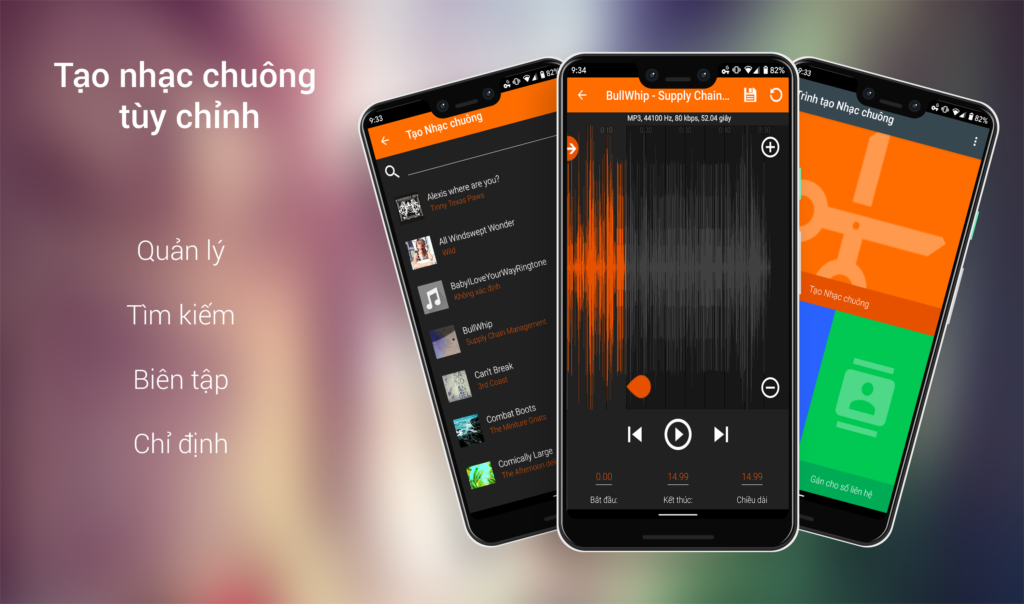
Tại giao diện chính của ứng dụng, bạn sẽ thấy các tùy chọn để thêm âm thanh hoặc video vào app. Thông thường, bạn chỉ cần nhấn vào biểu tượng dấu “+” để bắt đầu nhập dữ liệu.
Bước 3: Nhập video TikTok vào ứng dụng
Sau khi nhấn dấu “+”, ứng dụng sẽ hiển thị các nguồn dữ liệu để bạn lựa chọn. Lúc này, bạn chọn mục Nhập từ video hoặc Import from Video.
Ứng dụng sẽ truy cập vào thư viện ảnh trên iPhone. Bạn hãy tìm và chọn video TikTok đã tải về ở bước đầu tiên. Sau khi chọn xong, video sẽ được đưa vào danh sách trong ứng dụng Ringtone Maker.
Tiếp theo, bạn chỉ cần nhấn vào video vừa nhập để tiến hành chỉnh sửa âm thanh.
Bước 4: Cắt đoạn âm thanh muốn dùng làm nhạc chuông
Sau khi mở video trong ứng dụng, bạn chọn chức năng Cắt hoặc Trim để tùy chỉnh đoạn âm thanh mong muốn.
Ở bước này, bạn có thể kéo hai đầu thanh thời gian để chọn đúng đoạn nhạc muốn dùng làm nhạc chuông. Thông thường, nhạc chuông iPhone nên có thời lượng khoảng 15–30 giây, và bạn nên chọn đoạn điệp khúc hoặc phần cao trào của bài nhạc để khi có cuộc gọi đến sẽ dễ nhận biết hơn.
Sau khi đã chọn xong đoạn nhạc phù hợp, bạn nhấn Chế tạo hoặc Create để tạo file nhạc chuông.
Bước 5: Xuất file và đặt làm nhạc chuông
Khi quá trình tạo nhạc chuông hoàn tất, ứng dụng sẽ cung cấp tùy chọn Thêm hoặc Add để lưu file âm thanh.
Tiếp theo, bạn chọn Sử dụng làm nhạc chuông để cài đặt trực tiếp trên iPhone. Sau khi hoàn tất, đoạn nhạc vừa tạo sẽ được thêm vào danh sách nhạc chuông của thiết bị.
Để kiểm tra, bạn có thể vào:
Cài đặt > Âm thanh & Cảm ứng > Nhạc chuông
Sau đó tìm đến file nhạc chuông vừa tạo và chọn để đặt làm nhạc chuông mặc định cho iPhone.
Một vài lưu ý khi dùng Ringtone Maker
Khi tạo nhạc chuông bằng ứng dụng, bạn nên chọn đoạn nhạc ngắn, rõ ràng và dễ nhận biết. Điều này giúp nhạc chuông nghe rõ hơn khi có cuộc gọi đến.
Ngoài ra, nếu video TikTok có nhiều tạp âm hoặc âm lượng nhỏ, bạn có thể thử chọn đoạn khác trong video để đảm bảo chất lượng âm thanh tốt hơn.
Tóm tắt nhanh cách 3
Quy trình thực hiện gồm các bước:
Tải video TikTok về iPhone > Mở ứng dụng Ringtone Maker > Nhập video vào app > Cắt đoạn âm thanh mong muốn > Xuất và đặt làm nhạc chuông.
Cách này phù hợp với những người muốn chỉnh sửa chính xác đoạn nhạc trước khi cài làm nhạc chuông, đồng thời thao tác hoàn toàn ngay trên iPhone mà không cần dùng máy tính.
Tổng kết
Trên đây là 3 cách lấy video TikTok làm nhạc chuông cho iPhone mới nhất năm 2026 mà bạn có thể áp dụng. Mỗi phương pháp đều có ưu điểm riêng và phù hợp với từng nhu cầu sử dụng khác nhau.
Nếu bạn muốn tải nhanh âm thanh từ TikTok, cách dùng website SnapTikTok để tải file MP3 là đơn giản và tiết kiệm thời gian nhất. Trong khi đó, CloudConvert phù hợp với trường hợp bạn đã tải video TikTok về máy và muốn chuyển đổi file MP4 sang MP3 một cách dễ dàng. Còn nếu bạn muốn cắt chính xác đoạn nhạc mình yêu thích, ứng dụng Ringtone Maker sẽ giúp bạn chỉnh sửa và tạo nhạc chuông ngay trên iPhone.
Nhìn chung, chỉ với vài thao tác đơn giản như tải video, tách âm thanh và cài đặt trong phần Cài đặt > Âm thanh & Cảm ứng > Nhạc chuông, bạn đã có thể biến những đoạn nhạc TikTok đang thịnh hành thành nhạc chuông độc đáo cho chiếc iPhone của mình. Hãy thử áp dụng một trong ba cách trên để cá nhân hóa điện thoại và bắt kịp những xu hướng âm thanh hot nhất trên TikTok.