Nhiều người dùng iPhone muốn tách riêng phần âm thanh từ video TikTok để lưu dưới dạng MP3, giúp nghe lại dễ dàng hơn, dùng làm nhạc chuông, học ngoại ngữ hoặc lưu trữ những đoạn âm thanh yêu thích. Trong bài viết này, chúng tôi sẽ hướng dẫn chi tiết 3 cách chuyển video TikTok sang MP3 trên iPhone năm 2026, từ cách đơn giản nhất là sử dụng website trực tuyến cho đến các phương pháp nâng cao hơn. Tất cả đều có thể thực hiện nhanh chóng ngay trên điện thoại mà không cần kiến thức kỹ thuật phức tạp.
Cách 1: Sử dụng SnapTikTok.mobi để chuyển trực tiếp video TikTok sang MP3
Nếu bạn muốn chuyển video TikTok sang MP3 trên iPhone nhanh nhất mà không cần cài thêm ứng dụng, cách đơn giản nhất là sử dụng các công cụ trực tuyến. Trong đó, website SnapTikTok.mobi cho phép trích xuất âm thanh từ video TikTok chỉ trong vài bước và hoạt động trực tiếp trên trình duyệt Safari hoặc Chrome của iPhone.
Ưu điểm của cách này là thao tác rất nhanh, không cần đăng nhập tài khoản, không cần cài app và có thể thực hiện ngay trên điện thoại.
Bước 1: Sao chép liên kết video TikTok
Trước tiên, bạn mở ứng dụng TikTok trên iPhone và tìm đến video mà bạn muốn chuyển sang MP3.
Sau đó thực hiện các thao tác sau:
- Nhấn vào biểu tượng Chia sẻ (mũi tên ở bên phải màn hình).
- Chọn Sao chép liên kết (Copy Link).
Lúc này đường link của video TikTok sẽ được lưu vào bộ nhớ tạm của iPhone.
Bước 2: Truy cập website SnapTikTok.mobi
Tiếp theo, bạn truy cập địa chỉ: https://snaptiktok.mobi/
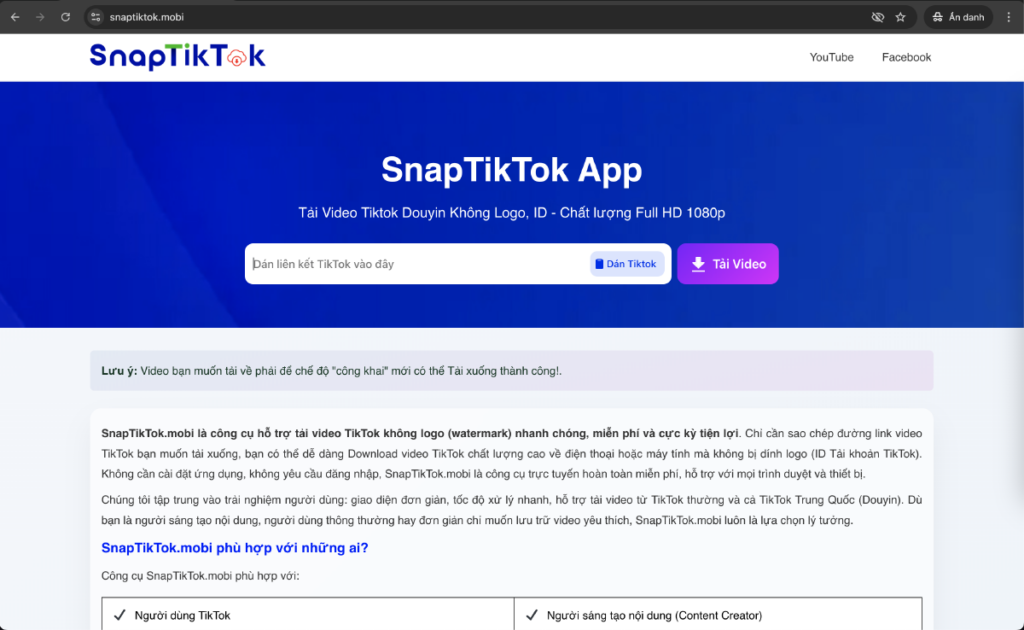
Tại trang chủ của website sẽ có một ô nhập liên kết video TikTok.
Bước 3: Dán link video TikTok
Bạn nhấn giữ vào ô nhập liệu trên trang web, sau đó chọn Dán (Paste) để dán liên kết video TikTok vừa sao chép.
Sau khi dán link, bấm nút Tải xuống / Convert / Download (tùy giao diện từng thời điểm).
Hệ thống sẽ tự động xử lý video và chuyển đổi sang định dạng âm thanh.
Bước 4: Tải file MP3 về iPhone
Sau khi quá trình xử lý hoàn tất, website sẽ hiển thị các tùy chọn tải xuống. Bạn chỉ cần chọn Download MP3 để tải file âm thanh về thiết bị.
File MP3 sau khi tải có thể được lưu trong thư mục Tệp (Files) hoặc Downloads trên iPhone. Từ đây bạn có thể:
- Nghe lại bằng các ứng dụng phát nhạc
- Chia sẻ cho bạn bè
- Sử dụng làm nhạc chuông hoặc lưu trữ
Ưu điểm của cách này
Phương pháp sử dụng SnapTikTok.mobi có một số ưu điểm nổi bật:
- Không cần cài đặt ứng dụng trên iPhone
- Thực hiện trực tiếp trên trình duyệt
- Tốc độ chuyển đổi nhanh
- Tải được file MP3 chất lượng tốt
Cách 2: Tải video TikTok về máy trước rồi chuyển sang MP3 bằng công cụ web
Ngoài cách chuyển trực tiếp từ link video TikTok sang MP3, bạn cũng có thể tải video TikTok về iPhone trước, sau đó sử dụng công cụ chuyển đổi video sang MP3 trên web. Phương pháp này phù hợp khi bạn muốn lưu cả video gốc và file âm thanh riêng, hoặc khi video không thể chuyển trực tiếp bằng các công cụ online.
Trong hướng dẫn này, chúng ta sẽ sử dụng website CloudConvert.com – một công cụ chuyển đổi file trực tuyến khá nổi tiếng, hỗ trợ nhiều định dạng như MP4, MOV, MP3, WAV… và hoạt động tốt trên iPhone.
Bước 1: Tải video TikTok về iPhone
Trước tiên bạn cần lưu video TikTok vào điện thoại.
Thực hiện như sau:
- Mở ứng dụng TikTok trên iPhone.
- Tìm đến video bạn muốn lấy âm thanh.
- Nhấn vào biểu tượng Chia sẻ.
- Chọn Lưu video (Save video).
Bước 2: Truy cập website CloudConvert
Tiếp theo, bạn mở trình duyệt Safari và truy cập: https://cloudconvert.com/mp4-to-mp3
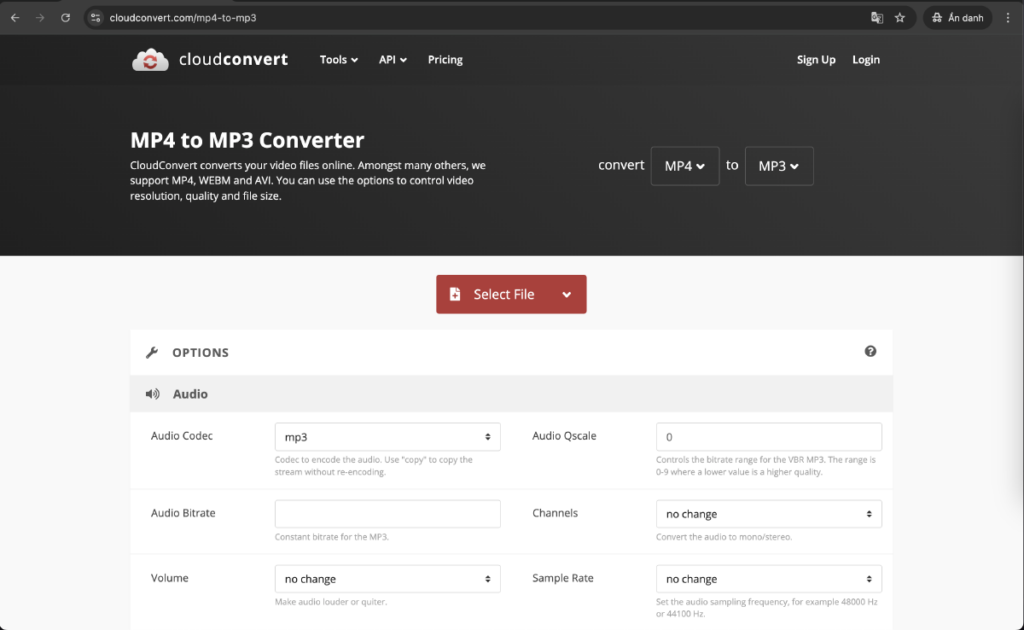
Đây là trang chuyển đổi chuyên dùng để đổi video MP4 sang MP3.
Tại giao diện chính, bạn sẽ thấy nút Select File để tải video lên.
Bước 3: Tải video TikTok lên website
Nhấn Select File rồi chọn nguồn tải file từ iPhone.
Bạn có thể chọn:
- From my device (tải từ điện thoại)
- Files hoặc Photos tùy trình duyệt
Sau đó chọn video TikTok vừa tải về.
Video sẽ được upload lên hệ thống CloudConvert.
Bước 4: Chuyển video sang MP3
Sau khi video được tải lên, bạn chỉ cần bấm Convert.
Website sẽ bắt đầu quá trình xử lý và chuyển video sang định dạng MP3. Thời gian chuyển đổi thường chỉ mất vài giây đến khoảng 1 phút tùy dung lượng video.
Bước 5: Tải file MP3 về iPhone
Khi quá trình chuyển đổi hoàn tất, bạn bấm Download để tải file MP3 về điện thoại.
File âm thanh sau khi tải xuống sẽ được lưu trong ứng dụng Tệp (Files) trên iPhone. Từ đây bạn có thể nghe lại, chia sẻ hoặc sử dụng cho các mục đích cá nhân.
Ưu điểm của phương pháp này
Cách chuyển đổi thông qua CloudConvert có một số ưu điểm:
- Hỗ trợ nhiều định dạng video và audio
- Chất lượng MP3 ổn định
- Có thể dùng cho nhiều loại video khác ngoài TikTok
- Hoạt động trực tiếp trên trình duyệt iPhone
Cách 3: Sử dụng ứng dụng hoặc phím tắt trên iPhone để trích xuất âm thanh
Ngoài các công cụ web, bạn cũng có thể trích xuất âm thanh từ video TikTok trực tiếp trên iPhone bằng ứng dụng chuyên dụng. Một trong những app phổ biến được nhiều người dùng iOS sử dụng là Media Converter – Video to MP3. Ứng dụng này cho phép chuyển đổi nhiều định dạng video sang MP3 nhanh chóng ngay trên điện thoại.
Ưu điểm của phương pháp này là bạn có thể chuyển đổi video sang MP3 ngay cả khi không có kết nối Internet ổn định, đồng thời quản lý các file âm thanh thuận tiện hơn.
Bước 1: Cài đặt ứng dụng Media Converter
Trước tiên, bạn cài đặt App Media Converter
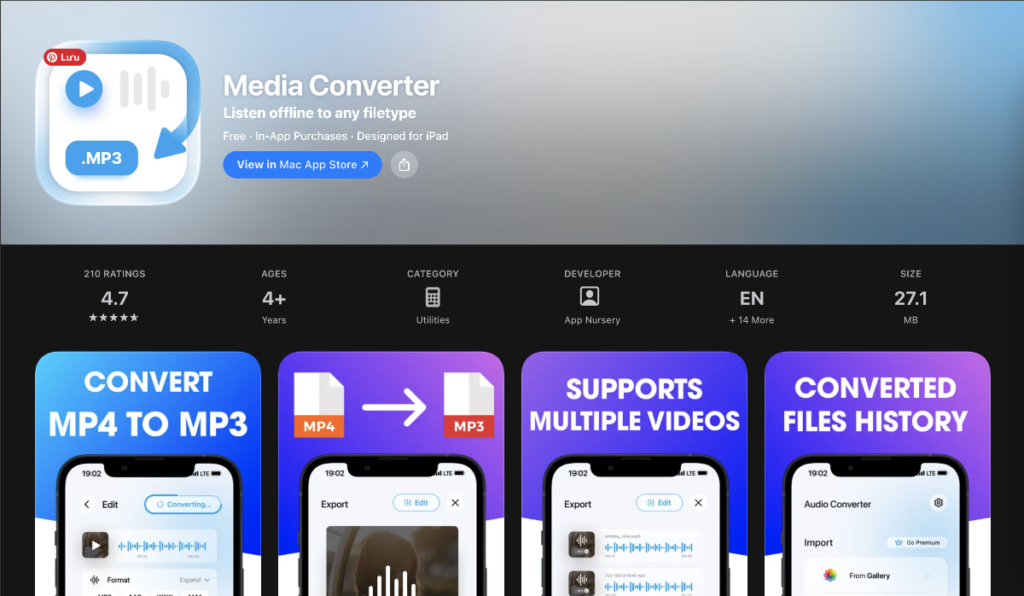
Ứng dụng này hỗ trợ chuyển đổi nhiều định dạng như MP4, MOV, M4A sang MP3 và có giao diện khá dễ sử dụng.
Bước 2: Lưu video TikTok về iPhone
Tiếp theo, bạn cần lưu video TikTok vào điện thoại.
Thực hiện như sau:
- Mở ứng dụng TikTok.
- Tìm video bạn muốn tách âm thanh.
- Nhấn Chia sẻ → chọn Lưu video.
Video sau khi tải về sẽ nằm trong Thư viện ảnh (Photos) của iPhone.
Bước 3: Import video vào ứng dụng Media Converter
Mở ứng dụng Media Converter, sau đó:
- Chọn mục Import from Photos.
- Chọn video TikTok vừa lưu trong thư viện ảnh.
- Video sẽ được đưa vào danh sách file trong ứng dụng.
Bước 4: Chuyển video sang MP3
Sau khi video đã được import vào app, bạn thực hiện chuyển đổi:
- Chọn video trong danh sách.
- Nhấn Convert.
- Chọn định dạng MP3 (Audio).
Ứng dụng sẽ bắt đầu quá trình trích xuất âm thanh từ video.
Bước 5: Lưu file MP3 vào iPhone
Sau khi quá trình chuyển đổi hoàn tất, file MP3 sẽ xuất hiện trong thư viện của ứng dụng. Bạn có thể:
- Nghe trực tiếp trong app
- Chia sẻ file qua AirDrop, Zalo, Telegram
- Lưu vào ứng dụng Tệp (Files) trên iPhone
Ưu điểm của phương pháp này
Sử dụng ứng dụng Media Converter mang lại một số lợi ích:
- Chuyển video sang MP3 trực tiếp trên iPhone
- Không cần truy cập website
- Có thể quản lý nhiều file âm thanh
- Hỗ trợ nhiều định dạng chuyển đổi
Tổng kết
Việc chuyển video TikTok sang MP3 trên iPhone hiện nay khá đơn giản và có thể thực hiện theo nhiều cách khác nhau tùy nhu cầu của người dùng. Trong bài viết này, chúng ta đã tìm hiểu 3 phương pháp phổ biến và dễ thực hiện nhất. Nhìn chung, nếu bạn cần chuyển đổi nhanh và đơn giản, việc sử dụng website online là lựa chọn phù hợp. Trong khi đó, các ứng dụng trên iPhone sẽ tiện lợi hơn nếu bạn thực hiện thao tác này thường xuyên.
Hy vọng hướng dẫn trên sẽ giúp bạn dễ dàng chuyển video TikTok sang MP3 trên iPhone trong năm 2026 để lưu trữ hoặc nghe lại những đoạn âm thanh yêu thích.